机の余白編集部 / 更新 2026-10-13
同じUSB-Cでも、線の用途を両端へ記録する
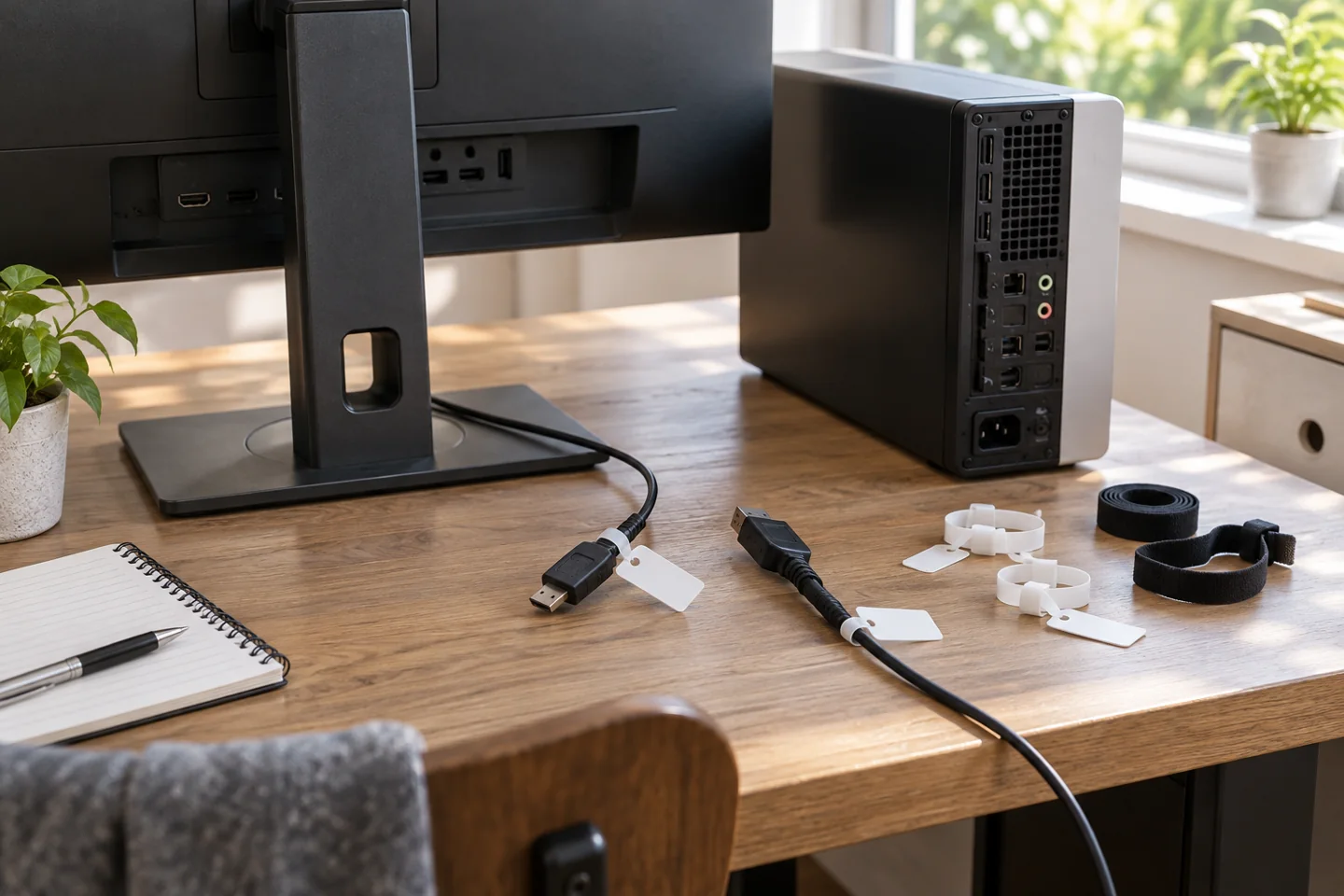
ノートPCの充電、画面との接続、周辺機器への接続を別の線として書きます。コネクターの形が同じことは、必要な給電や映像の条件が同じである証拠にはなりません。適合は機器とケーブルの説明を照合し、識別名は「PC電源」「画面A」「ハブ」と用途で付けます。余った線を交換して動作を確かめる前にも、その条件へ戻れる記録を作ります。
ラベルを付けるなら、プラグの操作や放熱、製品の案内を妨げない位置へ置きます。片端だけの名前では、机の裏で抜くときに別の線をたどることになります。両端を同じ番号にし、接続先の表へ合わせます。色分けを増やすより、一本がどこからどこへつながるかを説明できる状態を目指します。
机を動かす線と、壁から動かない線を描き分ける
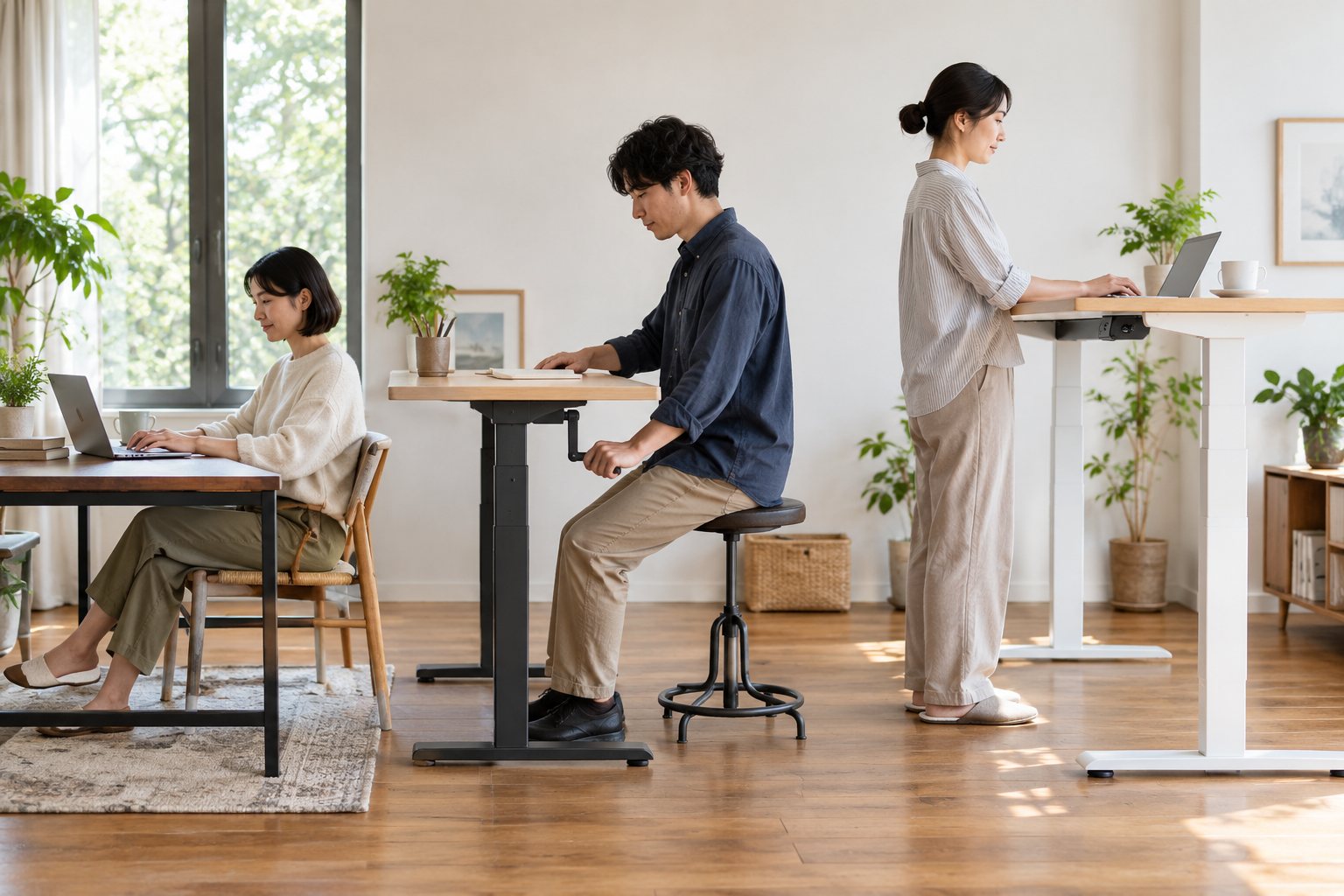
机上の機器同士の線は机と一緒に動くことがありますが、壁のコンセントへつながる部分は同じようには動きません。昇降式ならメーカーの案内に従い、動く経路に引っ張りや挟み込みが生じないかを確認します。天板下面へ全部を短く束ねる案を先に決めず、机の動作と線の行き先を紙に書いてから収納を選びます。
余裕の必要な長さを一律に何cmと決める図ではありません。机、コード、タップの条件で違います。床の通路、キャスター、扉のそばを避け、製品が求める取り回しを優先します。配置を変えたら、上下する天板だけでなく、椅子を引く動作や引き出しの開閉にも線が触れないかを別に見ます。
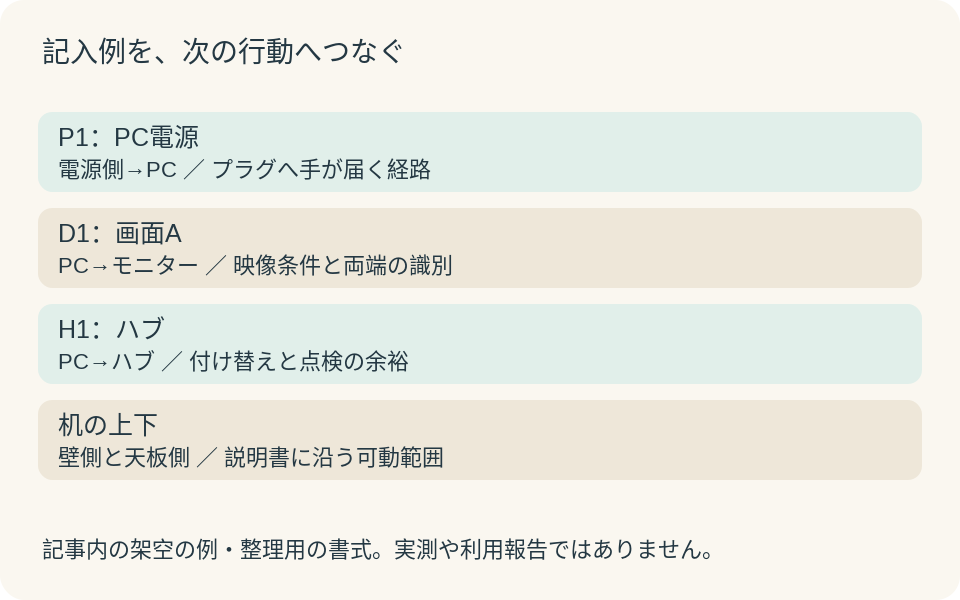
| 架空の識別名 | 接続先 | 整理で残すこと |
|---|---|---|
| P1:PC電源 | 電源側→PC | プラグへ手が届く経路 |
| D1:画面A | PC→モニター | 映像条件と両端の識別 |
| H1:ハブ | PC→ハブ | 付け替えと点検の余裕 |
| 机の上下 | 壁側と天板側 | 説明書に沿う可動範囲 |
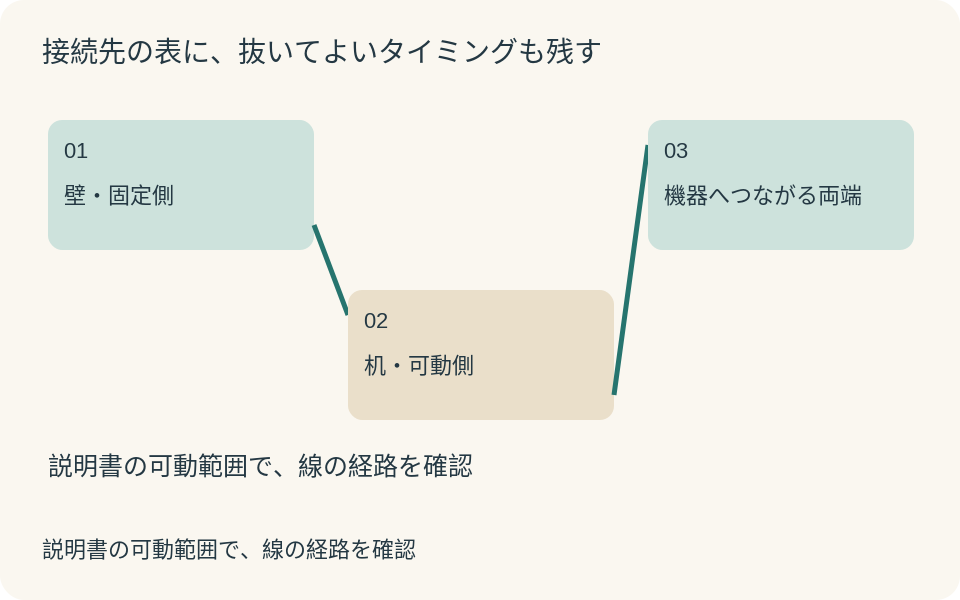
接続先の表に、抜いてよいタイミングも残す
片付けるたびに外す機器と、普段つないだままの機器を分けます。外付けストレージなどの取り外しは、その機器の手順へ従い、線の番号が分かったことを安全に抜ける条件と混同しません。作業中のデータがある状態で、配線を整えるためだけに抜く手順にはしないようにします。
収納を買う前には、電源を切る操作、プラグへ手を届かせる場所、故障時に線をたどれる経路を見ます。タップの定格や放熱の条件を満たすかは製品の説明で読み、ふた付きの箱へ入る大きさだけで決めません。一本ずつ整理した後は、その一本の接続先と動作を確かめ、元の状態へ戻せる表を残します。
机を動かす前に、ケーブルの両端を一つずつ読む
ラベルは線の途中だけでなく、手が届く両端へ対応を残します。架空の例なら、P1はPC電源、D1は画面A、H1はハブです。線を外す必要があるときは、機器を適切に終了し、説明書の手順で扱います。同じ色の線が二本あっても、太さや見た目から用途を決めず、接続先をたどってから記入します。ケーブルの規格や電源の定格はこのラベルから分からないため、元の表示も残します。
机を移動する計画では、床へ置いた電源タップと天板側の機器が、どの線でつながるかを先に読みます。線を短くまとめた後で移動させる順番にしません。脚へ引っ掛かる、棚の角で挟まる、プラグへ力がかかる場所が見つかれば、その経路を見直します。机の幅や高さだけで、必要なケーブル長を決められるわけではありません。
一週間後の見直しは、抜き差しした機器から始める
整理した後は、普段つなぎ直す物が使えるかを確認します。ノートパソコンを持ち出す、USB機器を交換する、机の下を掃除する、といった動作で、結束をほどかないと線を扱えない場所をメモします。すべての線を一本の束へ入れることが目的ではありません。持ち出す物の線と、常設の機器の線を別に記録すると、やり直す箇所を絞れます。
机の下で発熱や傷みなど気になる状態を見つけた場合は、収納用品を足して隠す前に使用を中止し、機器の説明書や窓口の案内へ従います。電源タップの接続台数だけで許容電力を判断せず、製品の定格と接続機器を確認します。整理用品を買う場合も、固定する場所の素材と取り付け条件を読んでから選び、配線が見えなくなったことを安全確認の完了とは扱わないようにします。
収納用品は、機器の使用条件を優先する
電源タップやACアダプターを箱やトレーへまとめる場合は、製品が求める設置・放熱・使用条件を確認してください。入るから使えるとは限らず、定格を超える使い方や無理な接続は避けます。
具体的な通電中の固定方法を独自に決めず、使用する用品の説明に従います。見た目を整えることより、点検できて無理なく使える状態を優先します。
一度に完成させず、一本ずつ戻す
一つの系統を整理したら機器の動作と抜き差しを確認します。周辺機器を変更したときに戻せるよう、接続先のメモを残しておくと役立ちます。
ケーブルを隠した後も、異常や劣化に気づける点検のしやすさを残します。収納用品を買う前に、どこを支え、どこを自由にする必要があるか決めましょう。
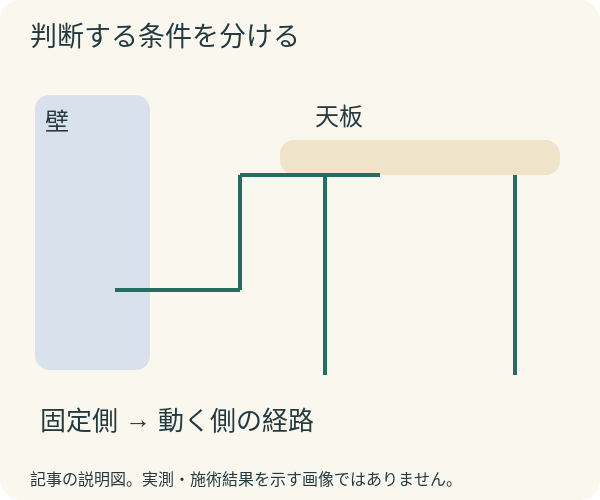
昇降する机は、線の両端を固定側と可動側へ分ける
壁のコンセントは固定側、天板に載るモニターは可動側です。その間の線は机を動かすと経路が変わります。まず機器の説明書に従って安全に扱える状態で、接続先と机を使う位置を紙へ描きます。見た目を整える前に、家具の縁をまたぐ、脚の近くを通る、引き出しと交差する箇所を特定します。必要な余裕の長さを一律に何cmと決める図ではありません。
机、電源タップ、接続機器の定格や可動範囲はそれぞれの説明書へ戻します。机の高さを変えるときの確認手順もメーカーの案内を優先します。余った線を束ねれば安全になるとは限らず、電源コードの扱い方を一般的な収納方法と混ぜないようにします。挟まる経路が残る場合は、部品を買い足す前に接続先や置き場所を変える案を比べてください。
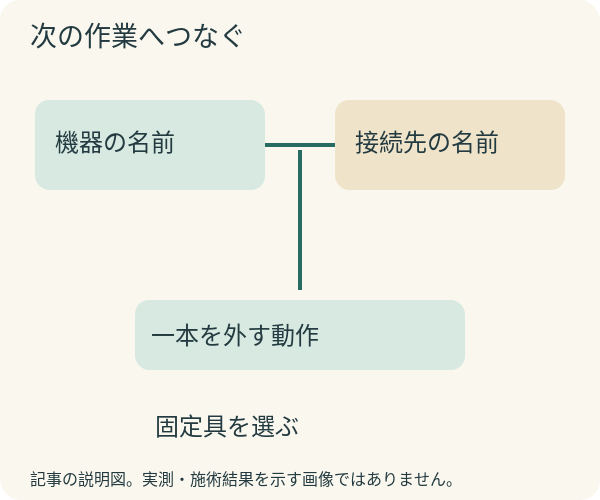
一本を外せる配線にしてから、収納用品を選ぶ
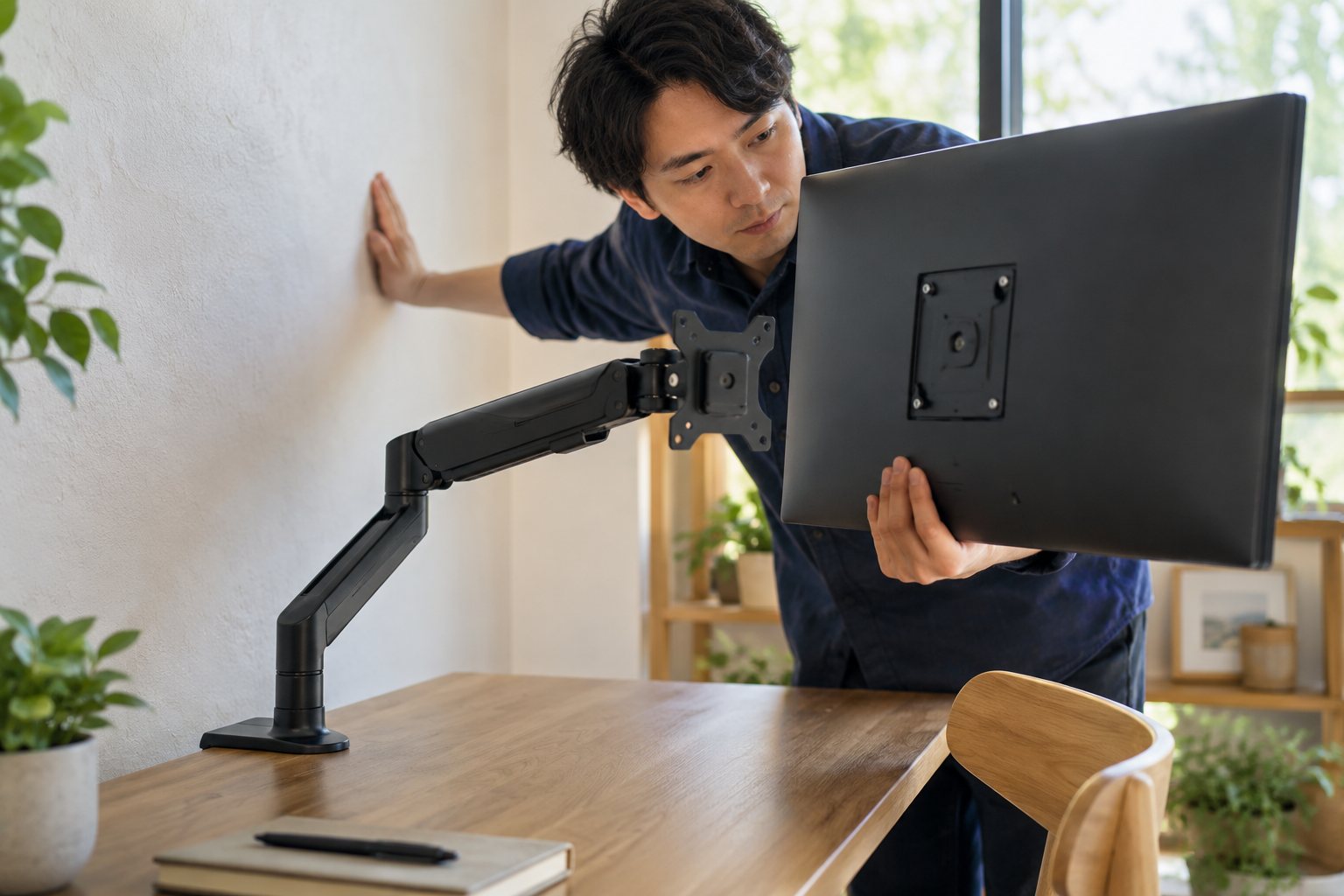
モニター、PC、充電器の線へ機器名と接続先を記したラベルを付ける計画を立てます。両端が分かれば、不要になった充電器だけを外す時に束全体をほどく必要があるか判断できます。固定具を置く位置は、端子を抜き差しする作業と機器を移動する作業も含めて考えます。天板の裏がきれいでも、接続先へ手が届かなければ交換が面倒になります。
購入メモでは必要な本数、線の種類、固定する面、外す頻度を分けます。粘着式なら材質への対応と取り外し方法、ねじ式なら机側の許容条件を確認します。机の保証に関係する加工を、配線を隠すためだけに確定しません。最初に一本の経路を直し、PCを動かす時に戻せるかを見てから他の線へ広げると、買う収納用品の数を過大にしにくくなります。
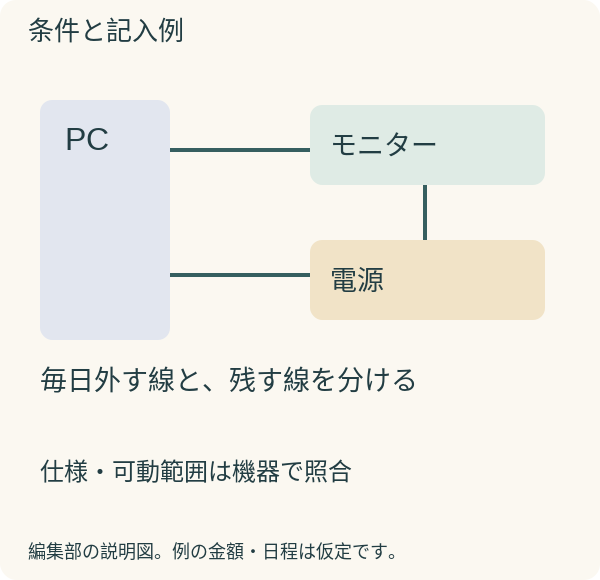
一本を抜く日を想定して、配線図を端子から書く
きれいに束ねた机でも、パソコン一台を持ち出すたびに全部の結束を外すなら、日々の手間が残ります。最初の記録はケーブルの色より「機器Aの端子→機器Bの端子」という両端です。架空の机なら、ノートPCからモニター、ノートPCから電源、モニターから電源という三行にします。同じ形のコネクターでも機能や対応条件は異なるため、端子形状だけで充電・映像出力を保証しません。必要な対応は機器とケーブルの仕様で確認します。
抜く頻度の高い線には、外す側と残す側を決めます。毎日持ち出すノートPCへつながる線は手が届く所で外せるようにし、機器側の端子へ無理な力をかけない余裕を取ります。配線の取り回しや固定方法は製品の説明書に従い、束ねること自体を電気的な安全対策として扱わないようにします。電源を切って作業する段取りを含め、椅子や引き出し、昇降する天板の動きを妨げない経路かを順番に確かめます。
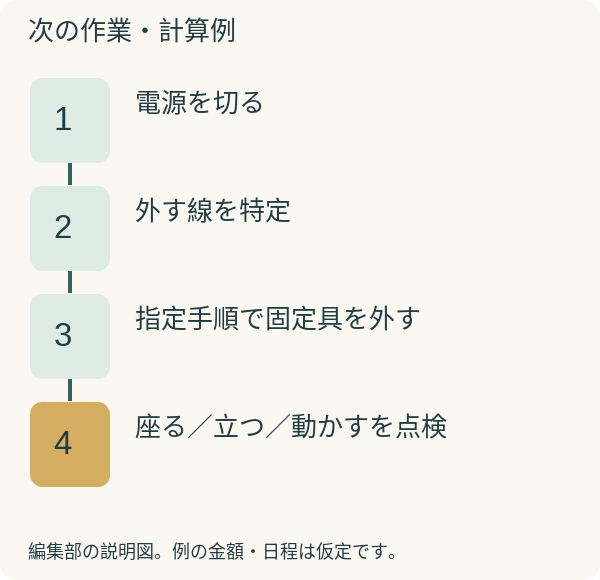
交換・掃除のために、外す順を三手で残す
机の下のトレーを外すとき、どの線を先に外すかを短いメモにします。「機器の電源を切る→持ち出すPC側を外す→トレーを支えながら固定具を外す」のように、自分の設備に合う順を説明書と合わせて決めます。これはあらゆる製品の共通分解手順ではありません。トレーに載せた物の重さ、固定具の用途、電源タップの設置条件も別に確認します。接着だけで重量物を支える方法を一律に勧めたり、通気をふさぐ箱へ詰め込んだりしない設計にします。
完成後の点検は座った状態と立った状態の両方で行います。机を動かす場合は説明書で指定された手順で動かし、途中の高さで線が引っ張られないかを見る欄を作ります。余った線を何センチ束ねたかより、日常動作で突っ張る線がないかを記録すると次の変更につながります。新しい機器を追加するときは既存の三行へ一行足し、使わなくなった線を外してから整理し直します。見えない所へ古い線を押し込むより、端点の一覧を短く保つ方法です。
このガイドの位置づけ
当サイトによる一般的な整理・記録の提案です。個別製品の適合や性能の保証ではありません。計算例は架空の条件です。
寸法を記録してから、必要な道具と費用を確認できます。