机の余白編集部 / 更新 2026-10-15
画面の薄さと、設置に使う奥行きは違う
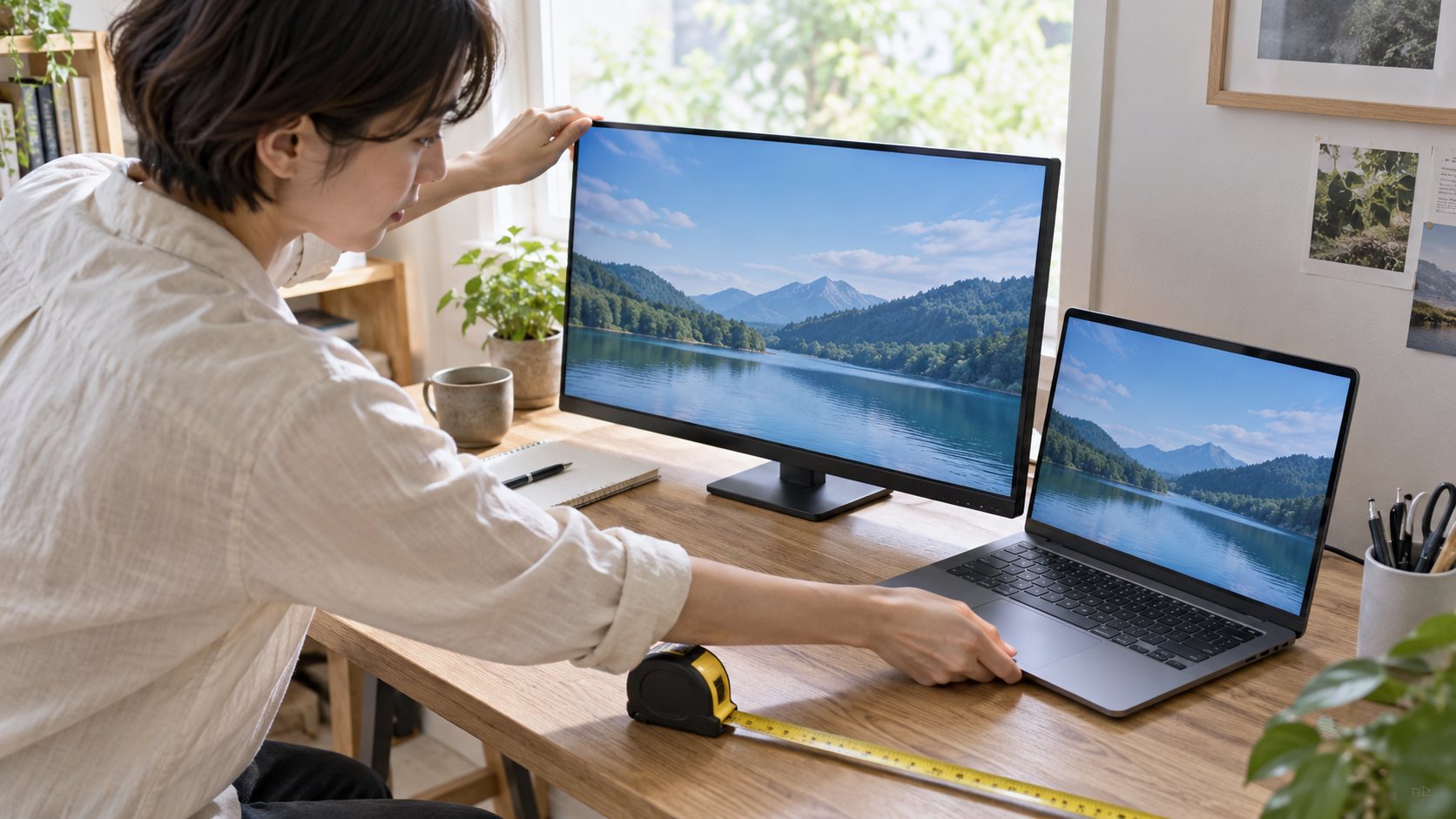
薄いモニターでも台座が前後へ伸びていることがあります。奥行きを考えるときは、画面の厚さではなく、台座や接続ケーブルを含む設置条件を確認します。
ノートPCも画面を開いたときの位置まで確認します。壁際にぴったり置く前提では、端子やケーブルの曲がる場所が不足する場合があります。
天板を、後ろ・中央・手前へ分ける
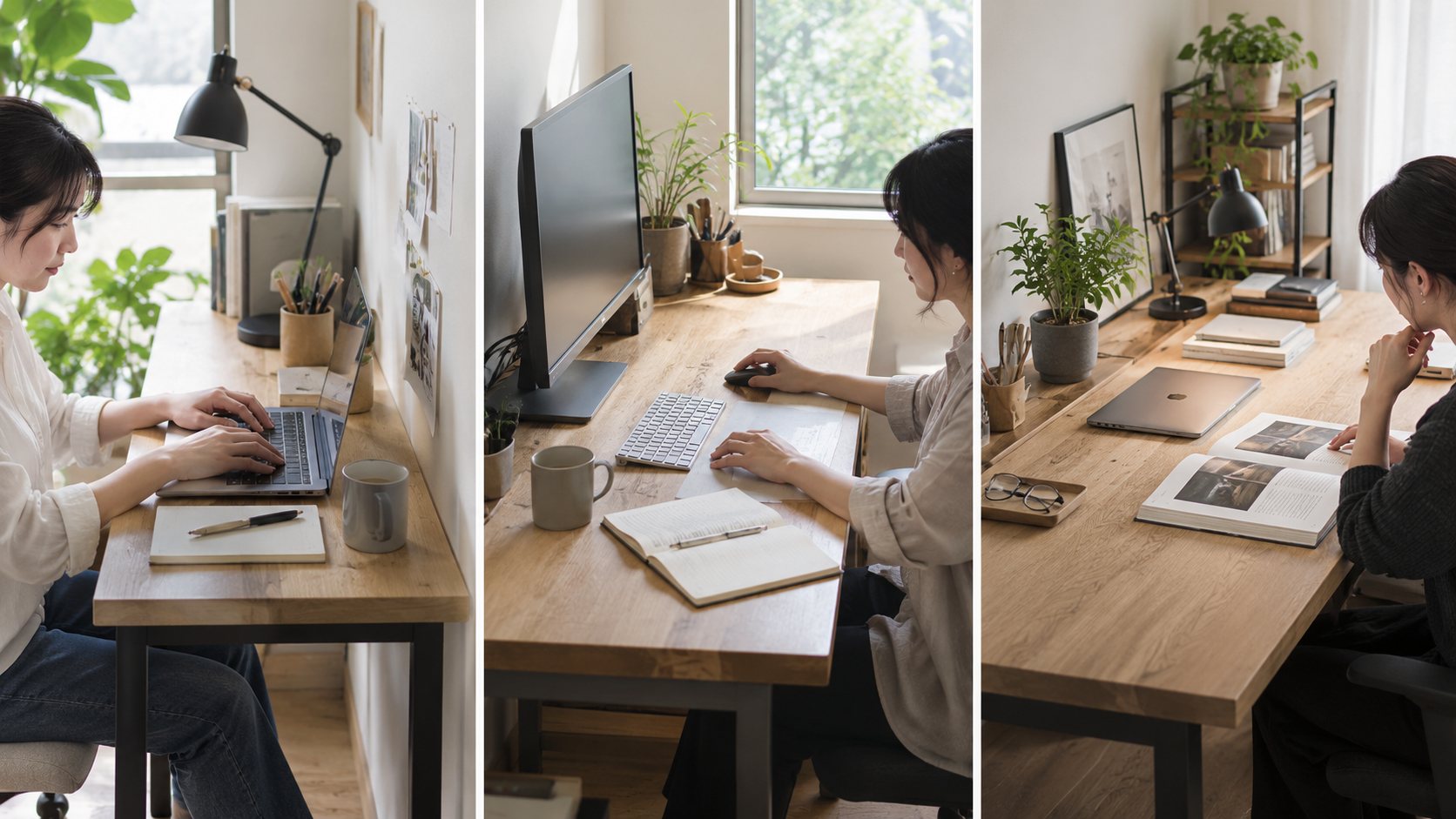
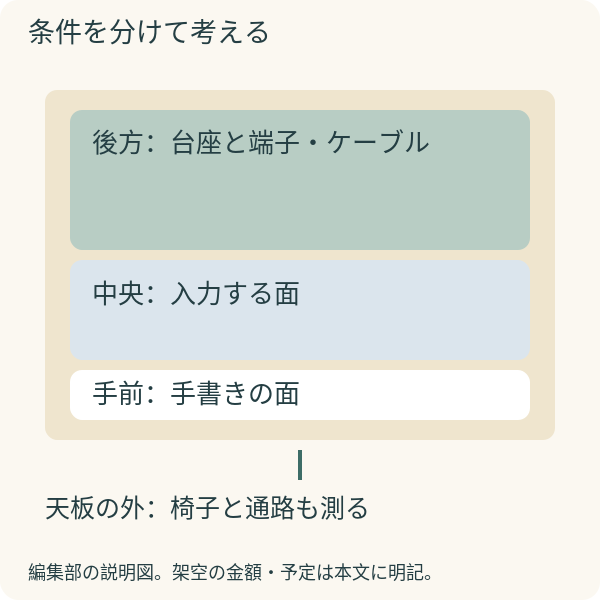
後ろを画面、中央を入力機器、手前を手や紙の作業場所として図にします。同じ60cmでも、台座の大きさや使うキーボードで残る場所は違います。数値だけから特定の画面サイズへの適合を断定しません。
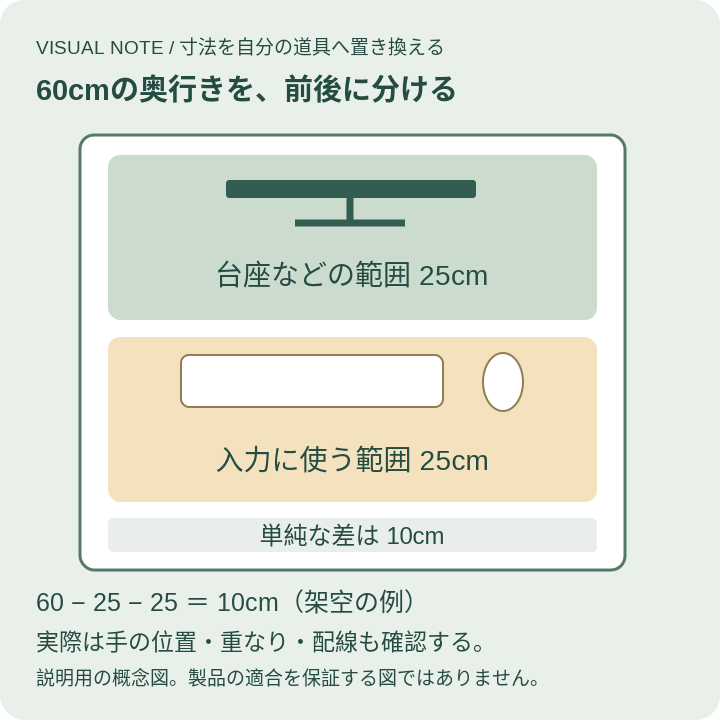
架空の例で台座が25cm、手前の入力範囲が25cmなら合計50cmです。60cmの天板との差は10cmですが、実際には必要な距離や重なり方を確認して配置します。
奥行きを増やす前に、部屋の動線を見る
70cmの机へ変えても、椅子を引く場所や後ろの通路を狭めすぎると使いづらくなります。机の占める範囲と座る範囲を一枚の図へ書き、引き出しや扉を開いた状態でも確かめます。
壁面の棚や窓の取っ手など、机より高い位置の障害物も見ます。昇降デスクなら高さを変えたときの干渉まで確認します。
アームを使う場合も、奥行きはゼロにならない
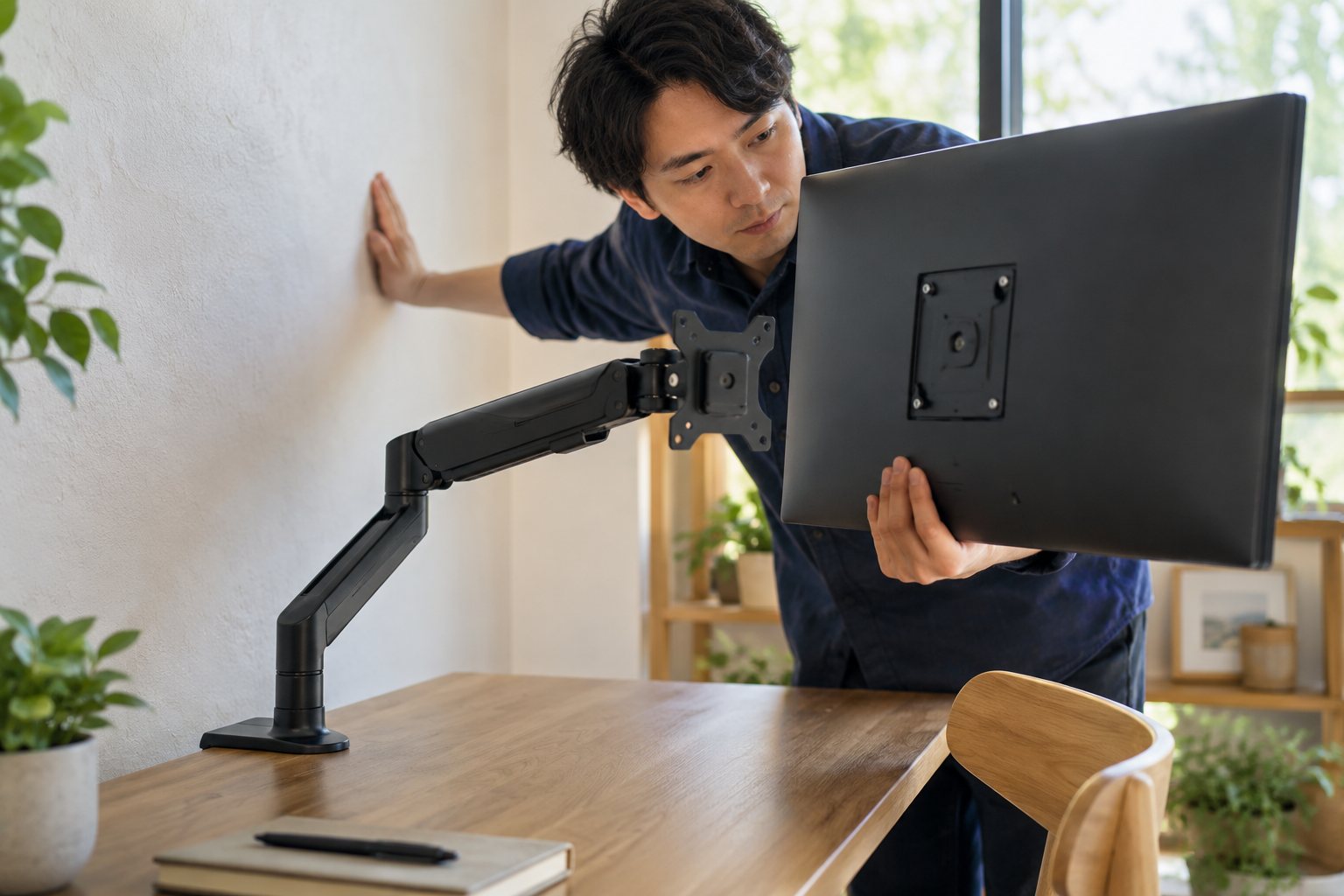
モニターアームは台座を置かない構成にできますが、支柱やクランプ、可動する腕の範囲が必要です。壁との余白や机の取り付け条件を、製品ごとに確認してください。
まずは現状の配置を測り、何cm分の場所を何の作業へ使いたいのか決めます。増やしたい余白が明確になると、机を変えるか周辺機器を変えるかを比較しやすくなります。
奥行きは、使う道具の紙型で比べる
奥行四十五、六十、70cmという数字を、実際の作業へ置き換えます。使うモニターの台座、キーボード、ノートなどの寸法で紙型を作り、床や今の机に並べます。画面のインチ数だけでは台座の大きさはわからないため、商品図や実物で測った外形を使います。紙型は比較のためで、荷重や設置の安全性を確かめる物ではありません。
候補の奥行ごとに、常設する物と、作業中だけ出す物を分けます。ノートを毎日開くなら一時的な物として省かず、開いた状態で並べます。ノートPCを閉じて別の作業をする運用なら、その置き場所も含めます。天板上の物を一度写真に撮ると、候補同士を同じ条件で見比べやすくなります。
架空の配置で、余白の違いを確認する
説明用に後ろの台座へ25cm、手前の入力範囲へ25cmを使うと、合計50cmです。奥行45cmにはそのまま縦に並べられず、60cmなら差は10cm、70cmなら20cmになります。ただし二つの範囲が重なって使えるか、ケーブルがどこを通るかで実際の配置は変わります。
この10cmをすべて自由な作業場所として数えないようにします。画面の位置、手を置く場所、壁からの距離を確かめる必要があるためです。逆に、台座の形に合わせてキーボードの一部を置ける構成もありますが、無理な重ね方を前提にせず、実物や仕様で確認します。数字は選択肢を減らす手がかりとして使います。
| 架空の平面例 | 差の計算 | 別に確認すること |
|---|---|---|
| 奥行45cm | 45−50=−5cm | 配置を組み直せるか |
| 奥行60cm | 60−50=10cm | 手の位置と配線 |
| 奥行70cm | 70−50=20cm | 椅子側の通路 |
手前の余白を、何に使いたいか決める
奥行を増やす目的が、書類を読むためなのか、画面の位置を調整するためなのかで、必要な配置が違います。単に広い方を選ぶ前に、「A4ノートを開いて書く」「キーボードを動かさずマウスを使う」など具体的な作業を書きます。その作業を紙型で再現し、毎回何を動かす必要があるかを見ます。
常に使わない物は横の棚へ移せる場合もあります。ただし棚へ手を伸ばすたびに立ち上がるなら、机を小さくした分の負担が別の場所へ移ります。面積の数字だけでなく、作業の切り替え方を比べてください。一日に何度も行う動作ほど、配置を試してから購入する意味があります。
70cmに広げると、椅子側はどう変わるか
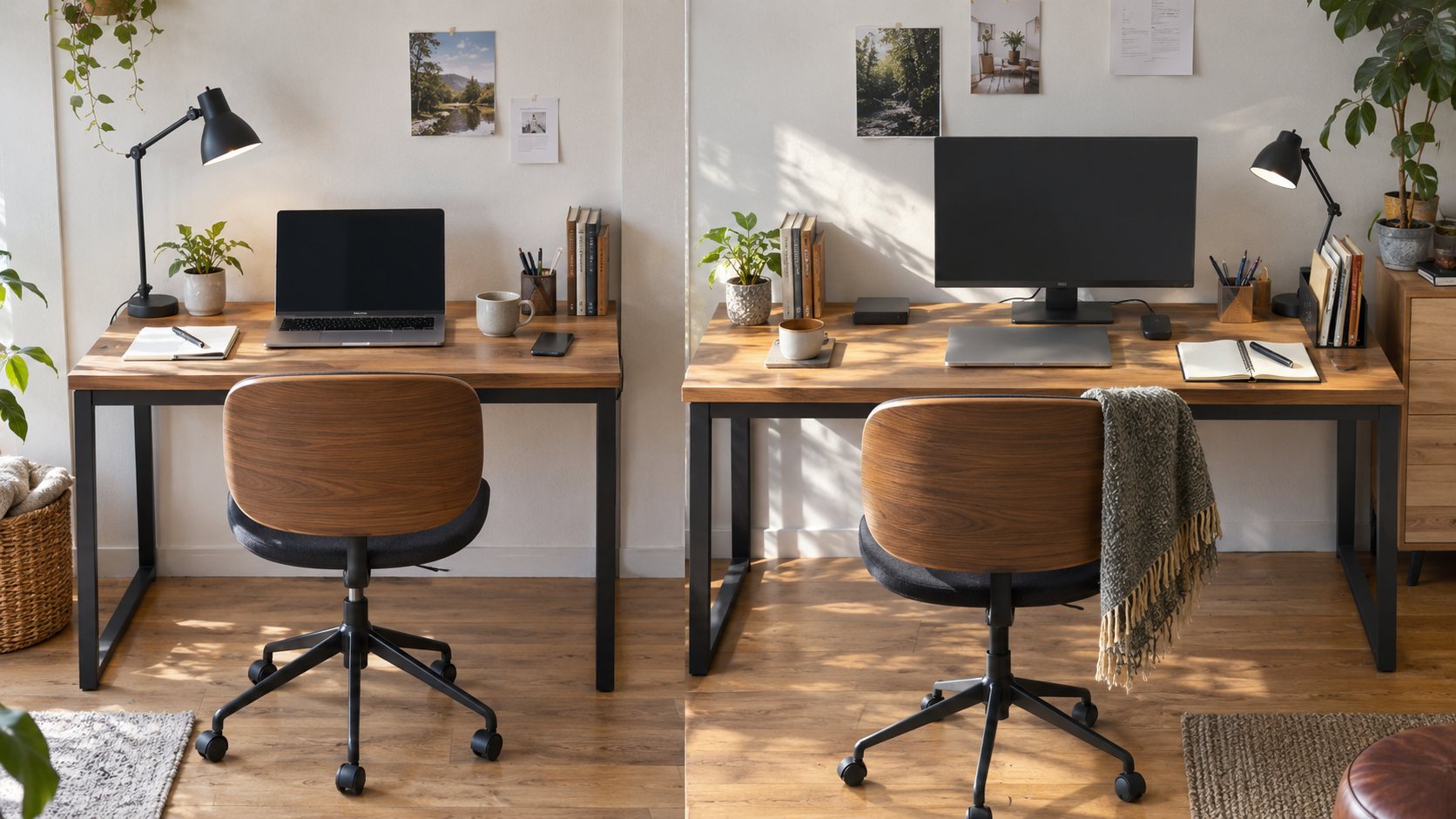
壁際に置く机で奥行を10cm増やすと、その分だけ前縁が部屋側へ出ます。椅子を引く範囲や通路が同じなら、残る余白も変わります。後ろにベッドや収納がある場合は、机の前縁からそこまでの距離を候補ごとに書き、座る・立つ・通るの動作を確認しましょう。
机上の広さが増えても、部屋を出入りしにくくなれば日々の使い勝手は悪くなる場合があります。奥行を浅くして配置を工夫する案、机の向きを変える案、常設する機器を減らす案も並べます。どの案でも身体や機器に無理な配置を押し付けず、実物の条件に合うかを見てください。
アームで解決できる部分と、残る確認を分ける
モニターアームで台座をなくせても、クランプや支柱、腕が動く空間は残ります。机の後ろに腕を張り出す構造なら、壁へ近付ける配置と両立しないこともあります。購入するアームの可動範囲と取り付け条件を確認し、空くはずの場所を先に確定させないようにします。
最終メモは「60cmでノートを開ける、壁側のケーブルは確認済み、椅子の動作も確認」のように書きます。45cmなら必ず狭い、70cmなら必ず快適という結論にせず、自分が残したい作業場所と部屋の動線を両立できる奥行を選びましょう。
奥行きが足りない机は、ぶつかる物を三か所で探す
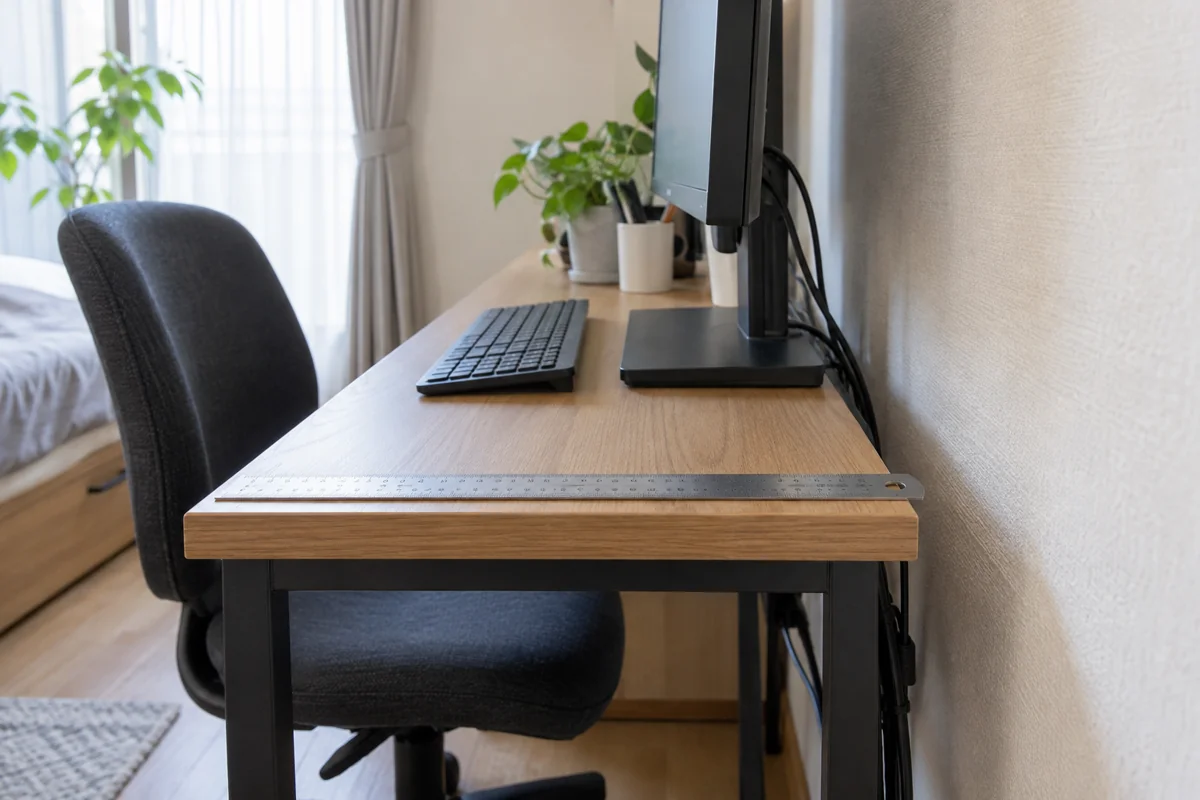
机が狭いと感じたら、画面までの距離、キーボードの前の余白、書類を広げる面を別々に測ります。モニターの台座がキーボードを押し出している場合と、書類を同時に広げたい場合では必要な変更が違います。架空の机で後方25cm、中央20cm、手前10cmを使っているなら計55cmですが、この数字は推奨の姿勢や設置寸法ではありません。自分の道具の実寸と、必要な操作のための余白を書き込む例です。
紙型で候補を置くときは、机の縁からはみ出す台座や、後方へ出る端子とケーブルも含めます。壁ぎりぎりへ寄せる配置で解決したことにせず、端子が無理に曲がらない条件を製品の案内で照合します。奥行きを増やした紙型では、椅子を引いて立つ場所や通路の幅も同時に見ると、天板だけを広げて部屋が使いにくくなる変更を避けられます。
ノートを使う日だけ、置き方を変える案も比べる
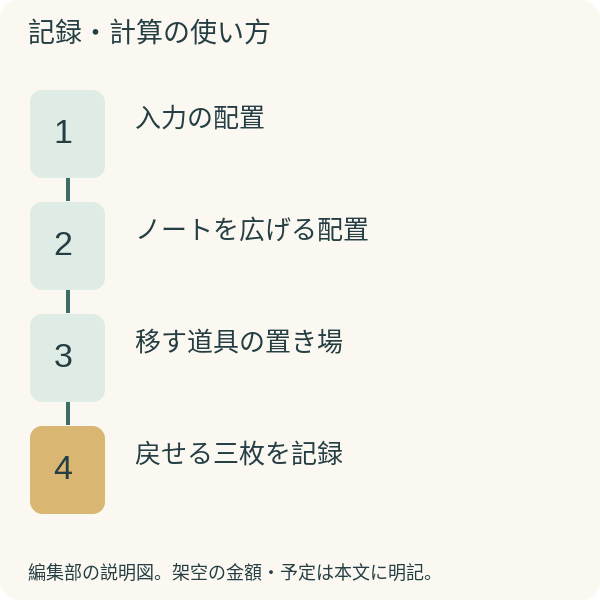
毎日すべての道具を同時に置く必要がなければ、入力する時間と手書きする時間を分けた配置も候補です。キーボードを一時的に移す場所、ノートを戻す場所を先に決め、使用中の機器を積み重ねたり通気をふさいだりしない置き方にします。移動させた後のケーブルの力や機器の安定も確認します。薄い机を買い替えず解決できると保証する案ではなく、一回の作業で必要な面を測る方法です。
配置の記録は「入力:中央を使う」「手書き:ノートを手前へ」「戻す:キーボードを元の位置」という三枚の写真でも残せます。次の机を比較するときは、希望の奥行きという一つの数字へ戻す前に、今の机で足りなかった操作を一行添えます。アームの固定部が障害になる場合はクランプ周辺を測る記事で確認する場所を分けられます。
奥行きを増やすトレーは、下面の空間も使う
キーボードトレーを追加する時は、天板下面から金具を含めてどれだけ下がるかを測ります。机上の奥行きが空いても、膝や椅子の肘掛けが当たるなら使い方と合いません。収納時と引き出した時を分け、立ち座りの経路まで見ます。
有線機器はレールへの挟み込みと、引き出した位置でのケーブル長を照合します。取付可能な材質や厚さはトレー側の説明書を優先し、段ボールの仮配置を強度確認の代わりにしないでください。
続けて読む
キーボードトレーを付けると膝が当たる?机の下面と椅子から測る確認表では、具体例と確認表を使って判断の順番を整理しています。
このガイドの位置づけ
当サイトによる一般的な整理・記録の提案です。個別製品の適合や性能の保証ではありません。計算例は架空の条件です。
寸法を記録してから、必要な道具と費用を確認できます。